Mostrando entradas con la etiqueta ASP. Mostrar todas las entradas

Solucionado. Provider (0x80004005) Error no especificado. Conectar con base de datos ASP.

Frecuentemente me ocurría que cuando trabajaba con asp y accedía a la base de datos, estando esta abierta, me arrojaba el siguiente error:
Tipo de error:
Provider (0x80004005)
Error no especificado
/nombredeldirectorio/nombredelarchivo.asp, línea 5
Este error logré solucionarlo incluyendo la siguiente instrucción al abrir la base de datos.
("DRIVER={Microsoft Access Driver (*.mdb)}; Database Locking Mode=0; DBQ=" & Server.MapPath("datos/deportes.mdb"))
Específicamente lo que permite seguir trabajando y que no tengas que reiniciar el equipo está en la leyenda "Database Locking Mode = 0"

Web con tutoriales y todos los elementos de XML, XSLT, XPATH, XFO, XSD, HTML, CSS, ASP, PHP, C++. Ejercicios resueltos.

Buenas, os dejo un iframe y enlaces a una web donde vienen ejercicios resueltos, ejemplos, tutoriales y todos los elementos de distintos lenguajes de programación como XML, XSL, XPATH, DTD, CSS, JAVA, C++, PHP, ASP, HTML, etc...


http://www.tic2.org/WebTecnica/NavegacionPub/Programacion/Programacion.htm
http://www.w3schools.com/xml/default.asp

Tipos de programación ASP.NET - Web Forms - MVC - Web Pages

Introducción

Actualmente, ASP.NET soporta tres modelos de programación: ASP.NET Web Forms, ASP.NET MVC y ASP.NET Web Pages. Aunque los tres modelos de programación se ejecutan sobre la misma base de ASP.NET, cada uno de ellos estructura la aplicación de maneras completamente distintas, promueve metodologías de desarrollo diferentes y se adapta a perfiles de desarrolladores distintos. Algunas características que son virtudes en unos modelos de programación, pueden ser consideradas debilidades en el otro. ¿Qué es más importante, desarrollar a un gran nivel de abstracción o tener control total cada uno de los aspectos de la aplicación? Simplicidad vs. Control. Flexibilidad vs. Eficiencia. Estas son las compensaciones que hay que baremar a la hora de elegir. En esta serie de artículos repasaremos las diferencias entre los tres modelos de programación, y los escenarios favorables a cada uno de ellos.
Es importante recalcar que el hecho de elegir uno de los modelos de programación al comenzar un proyecto de ASP.NET no excluye necesariamente a los otros, sino que es posible tener aplicaciones “híbridas” y en muchos casos tendrá todo el sentido desarrollar ciertas partes de la aplicación con un modelo de programación y otras partes con otro modelo distinto.
ASP.NET Web Forms fue el primero de los tres modelos de programación en existir, y proporciona un gran nivel de abstracción con un modelo de programación familiar basado en eventos y controles que favorece la productividad mediante la programación declarativa reduciendo la cantidad de código necesaria para implementar una determinada funcionalidad.
ASP.NET MVC se concibió como alternativa a Web Forms y proporciona un modelo de programación basado en el popular patrón de arquitectura MVC. Entre sus principales características destacan su completa integración con pruebas unitarias y su separación más clara entre la lógica de presentación, la lógica de negocio y la lógica de acceso a datos.
ASP.NET Web Pages es el más reciente de los tres modelos de programación, y fue creado como respuesta a una creciente demanda de desarrolladores web sin experiencia previa con ASP.NET, cuya iniciación en ASP.NET Web Forms o MVC les suponía una inversión inicial de tiempo demasiado grande. Web Pages proporciona un modelo de programación más simple y rápido de aprender, sin renunciar a toda la funcionalidad y flexibilidad de ASP.NET.


Funciones Avanzadas de fechas Asp y Visual Basic

He encontrado una página muy buena que tiene muchísimas funciones sobre fechas en lenguaje Visual Basic, VBScript, ASP (Para Asp habrá que modificar un par de cosillas, como quitar Optional y la declaración de las variables).

La página es http://www.mvp-access.es/emilio/Access/Fechas.asp#CambioHorarioVerano

Saludos.


Configurar PHP en IIS 7 con ASP Windows

Buenas, pues os adjunto un enlace en el cual explica como activar PHP desde iis 7 y así se puede mezclar páginas tanto en ASP clásico como en PHP.

Es un pdf de la universidad de Galileo. Si se cae el enlace, reportádmelo y lo vuelvo a poner.

http://www.galileo.edu/esec/files/2010/12/Como-configurar-PHP-y-sobre-IIS-7-en-Windows-7-ESEC-Dic2010.pdf

Saludos.

ASP ACCESS HTML PHP problemas con Tíldes, acentos y ñ

Buenas, os traigo un problema muy común en el tema de la codificación de los caracteres de las páginas webs así como el de las bases de datos.

Suele ocurrir que cuando una web  muestra bien las tildes  cuando se pasan a una base de datos esta muestra caracteres extraños como A! , ? o cosas así.

O viceversa, si se ven bien en la base de datos, el contenido HTML no se ve correctamente.

Antes se solucionaba cambiando las tildes y ñ pr su codificación HTML como sería:

ñ -> ñ
ó -> ó

etc....

El problema está en la codificación de la página, normalmente viene en una línea meta al principio del documento.

Lo que sucede es que si se pone codificación UTF-8, se muestra bien el HTML pero en la base de datos se guarda mal (aunque luego al hacer las búsquedas vayan bien, pero si miras la base de datos están mal guardados). Y si quitas la etiqueta meta de codificación, se guarda bien en la base de datos pero en la web los acentos y tildes no se ven correctamente.

Yo lo he solucionado poniendoles a mis páginas esta línea dentro del <head>

<meta http-equiv="Content-Type" content="text/html; charset=iso-8859-1">

y quitando la que me puso el Dreamwever por defecto de UTF-8.

Lo que hago es poner codificación Europea occidental en desde mi dreamweaver, que es presionando CTRL + J.

A mí con esto se me solucionó, tanto en la web como en la base de datos.

Espero haberos ayudado.

Saludos.

[Classic ASP] Ejecutar ASP Clásico en Windows 7 (IIS 7.5) y enviar errores al explorador

En estos días volví a manipular un proyecto de ASP 3.0 (Classic ASP) y recordé viejas épocas del código spagetti.
Necesitaba probarlo así que en mi maquina era ejecutarlo desde Windows 7… dejo por aquí los pasos y experiencias.
NOTA: Esto también valido para Windows 2008

Habilitando ASP Clásico

El mensaje de error a la petición de cualquier recurso con la extensión .asp

Error HTTP 404.3 - Not Found
No puede obtener acceso a la página solicitada debido a la configuración de la extensión. Si la página es un script, agregue un controlador. Si se debe cargar el archivo, agregue una asignación MIME.

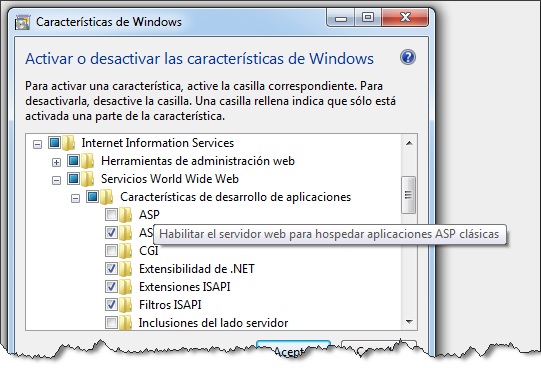
En IIS7 y IIS7.5 la característica de ASP Clásico no viene instalado por defecto para ello nos vamos a Habilitar el servidor web para hospedar aplicaciones ASP Clásicas 
Vamos a Panel de control…

image
Con esto ya tendremos disponible este característica.. entonces a probar las paginas .asp … si señor sin las “x” al final :)

Mensajes de Error

Luego el error venia con ayuda…
An error occurred on the server when processing the URL. Please contact the system administrator.
If you are the system administrator please click here to find out more about this error.
image

Pero este error es “generico” para devuelva el erro exacto deberías indicarle que nos envié este error el navegador
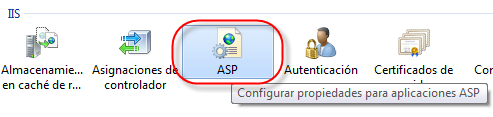
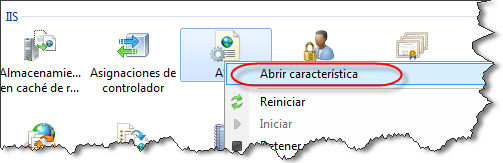
Para ello vamos a las características de nuestra aplicación ASP
image

image
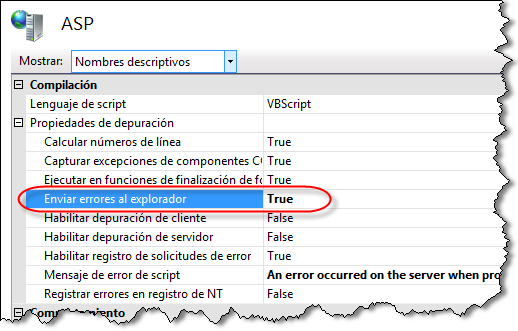
Luego en las propiedades de depuración indicamos para “Enviar errores al explorador”
image
image
Luego ya es historia conocida…
Y esta propiedad?
Enviar errores al explorador [scriptErrorSentToBrowser]:
 Especifica si el servidor web escribe información de depuración específica (nombre del archivo, error, número de línea, descripción) en el explorador del cliente, además de incluirla en el registro de eventos de IIS. El valor predeterminado es True.
Podremos aplicar esta propiedad ejecutando el siguiente comando en modo administrador:
%windir%\system32\inetsrv\appcmd set config -section:asp -scriptErrorSentToBrowser:true

TIP: Para el usuario limitado de infraestructura como yo el comando appcmd me es un tanto extraño…  suerte que tenemos


Espero que les sirva de ayuda o guía.

Enlaces

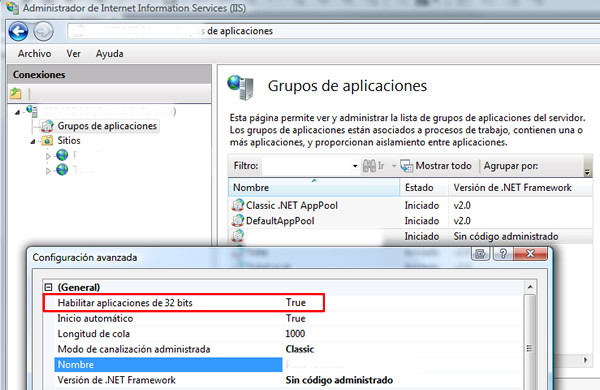
Si tu sistema operativo es de 64 bits,  puede ser que no te funcione algunas aplicaciones como las bases de datos en access. Así que tendrás que activar la compatibilidad con aplicaciones 32 bits.


Es un problema de compatibilidad que podemos solucionar desde el IIS. Inicio > Panel de Control > Sistema y seguridad > Herramientas administrativas > Administrador de Internet Information Services (IIS), una vez estamos ahí seleccionamos Grupo de aplicaciones (en la parte izquierda o derecha aparecerá) y voy a algún pool de aplicaciones y pincho botónt derecho encima y luego en Configuración avanzada. En la opción de Habilitar aplicaciones de 32 bits ponemos a true su valor.

Si no, también puede tratar de crear un nuevo pool de aplicaciones. Si probamos nuevamente a ejecutar una página en ASP en local con una conexión a una base de datos Access veremos que el problema se ha solucionado y que la página vuelve a cargar normalmente.


Fuente: http://geeks.ms/blogs/fernandezja/archive/2009/09/18/classic-asp-ejecutar-asp-cl-225-sico-en-windows-7-iis-7-5-y-enviar-errores-al-explorador.aspx

Manual - Libro Asp .Net 4.0 Visual studio

Gran Manual de Asp .Net Tecnologías ASP.NET 4.0 (saltando desde la versión 2.0) by Krasis Press

La operación debe usar una consulta actualizable

Posted by NaXo
 
Esta mañana en el trabajo he tenido que resolver un problema con la base de datos de prensa, una BD en Access con la que se interactúa a través de una aplicación web programada en PHP. He tardado más de lo que me hubiese gustado en resolverlo, así que lo comparto por si a alguien le sucede alguna vez, que no pierda tanto tiempo como yo.
El problema se presentaba cuando intentaba llevar a cabo la modificación del contenido de un registro. En vez de realizarse la actualización saltaba el siguiente mensaje de error:
SQL error: [Microsoft][Controlador ODBC Microsoft Access] La operación debe usar una consulta actualizable…
Lo curioso es que la aplicación llevaba funcionando con normalidad algo más de un año, pero, tras un fallo en el servidor, algo debió trastocarse. Las operaciones de lectura funcionaban a la perfección, así que debía tratarse de un error de permisos.
Buscando por internet descubrí que solía darse en máquinas que corrían sobre el sistema operativo Windows XP, como es el caso, y encontré varias soluciones. Una de ellas, y la que yo utilicé, comprendía la reconfiguración de los permisos de la carpeta donde se ubica la base de datos (también pueden modificarse únicamente los permisos del fichero *.mdb de la BD) para los usuarios que acceden a través de internet. Para ello basta seguir los siguientes pasos:
  • Asegurarnos de que tenemos desactivada la opción Utilizar uso compartido simple de archivos, accesible a través del menú Herramientas > Opciones de carpeta… > Ver desde cualquier carpeta. Podremos volver a activarlo una vez terminemos con la configuración de los permisos.
  • Navegar hasta la carpeta donde se encuentra la BD y sobre dicha carpeta, pulsar el botón secundario, acceder a Propiedades, pestaña Seguridad y pulsar el botón Agregar.
  • En la ventana que se abre, añadir el usuario IUSR_nombre_maquina. Por ejemplo, si la máquina es INFORMATICA, el usuario a añadir sería IUSR_INFORMATICA. Aceptamos.
  • Vemos que se ha añadido el usuario Cuenta de usuario para internet. Seleccionar y marcar Control total.
Con esto se soluciona el problema de los permisos de escritura y desaparece el mensaje de error, actualizándose correctamente los registros.
Si se desea, puede volver a activarse la opción Utilizar uso compartido simple de archivos, que desactivamos para tener acceso a la pestaña Seguridad en las propiedades de la carpeta.


Consutas SQL en Dreamweaver CS3 con ASP

Llegados a este punto, es hora de crearnos un nuevo documento ASP, borrarle la primera línea, y en caso de que no contenga el include descrito anteriormente, lo tendremos que poner.

            Ya estamos en disposición de crearnos nuestra primera consulta a la base de datos. Nos vamos al menú APLICACIÓN pestaña VINCULACIONES, pulsaremos el botón +, seleccionando la primera opción, Juego de registros ( consulta ), y realizaremos nuestra primera consulta siguiendo los siguientes pasos:

            En el primer campo, deberemos introducir el nombre que le vamos a dar a dicha consulta, es decir, si vamos a consultar los productos que tenemos almacenados, será lógico llamar a dicha consulta PRODUCTOS. Luego elegiremos la conexión que hemos creado antes, y seleccionaremos la tabla de la base de datos que nos quiera mostrar. Pulsamos aceptar y automáticamente se ha creado todo el código ASP necesario para realizar dicho procedimiento. Es recomendable, a menos que se posean conocimientos de programación, no modificar dicho código, ni siquiera su posición dentro del código de la página.

            Ahora para pintar en la página el resultado de dicha consulta, nos vamos nuevamente a la pestaña VINCULACIONES, y nos aparecerá esta nueva consulta. La desplegamos pulsando el botón +, hasta que salgan con el símbolo de un rayo amarillo,  todos los campos de la base de datos. Arrastraremos dichos campos al DreamWeaver, y así aparecerá en nuestra página cuando la visualicemos en el explorador los datos de nuestra base de datos.

            Si somos observadores, podremos comprobar que solamente aparece un resultado. Así que para que nos aparezcan todos los datos, debemos de selececcionar los campos que hemos arrastrados al DreamWeaver e irnos a la pestaña COMPORTAMIENTOS DEL SERVIDOR dentro del menú APLICACIÓN, pulsar el botón + y escoger la opción REPETIR REGIÓN. Dentro del menú que aparece, seleccionaremos la consulta deseada, en este ejemplo sería PRODUCTOS, y elegimos que nos muestre un numero determinado de registros por página, o todos.

            Ahora cuando visualicemos nuestra página en el explorador, aparecerán todos los datos que contiene nuestra tabla.

Conectar Dreamweaver CS3 con Base de Datos Access usando ASP

Vamos a utilizar tecnología ASP para este ejemplo. Por consiguiente las páginas se crearán en Dreamweaver en ASP y no en HTML.

Para poder realizar el presente ejemplo en nuestro ordenador tendremos que tener instalado y configurado en nuestro Windows IIS (Information Index Server). Este componentes de Windows, viene en el CD instalación del mismo.

Si utilizamos dicha tecnología, en nuestro ordenador existirá la siguiente ubicación:

C:\INETPUB\WWWROOT\

Así que dentro de esta ubicación nos crearemos una nueva carpeta con el nombre que queramos. En este caso vamos a crear la carpeta EJEMPLO. Así tendremos la siguiente ubicación.

C:\INETPUB\WWWROOT\EJEMPLO

Dentro de esta carpeta es donde iremos creando nuestras páginas ASP y guardando las imágenes y demás archivos que necesitemos.

Ahora abriremos Dreamweaver CS3 y definiremos un sitio llamado EJEMPLO, en el cual configuraremos la ruta anterior como carpeta raíz para almacenar nuestros archivos.

Lógicamente, necesitaremos un archivo base de datos creado en ACCESS. En nuestro caso concreto hemos creado una base de datos llamada COLEGIO.MDB, la cual contiene una tabla llamada ALUMNOS. Dicha tabla contiene los datos personales de los alumnos de dicho colegio.

Una vez que hemos creado la base de datos, dicho archivo lo guardaremos dentro de nuestro SITIO, para que pueda ser enlazado con nuestras páginas webs.

ASP - Mostrar todas las variables del servidor. Request.Servevariables


Mostrar todas las variables del Servidor


Un script muy corto y muy bueno para ver todas las variables del servidor. Fijense como trabaja el Script.Esto lo podría almacenar en una BD y asi tener datos de cada usuario que entra a su sitio.


<TABLE BORDER="1" WIDTH="90%" BORDERCOLOR="#304B58">

<TR>

<TD valign="top"> <B>Variable</B></TD>

<TD valign="top"><B>Value</B></TD>

</TR>

<% For Each variable in Request.ServerVariables%>

<TR>

<TD><FONT FACE="Times New Roman" SIZE="1"><%= variable %></FONT></TD>

<TD><FONT FACE="Times New Roman" SIZE="1">

<%

If Request.ServerVariables(variable) = "" Then

Response.Write " "

Else

Response.Write Request.ServerVariables(variable)

End If

%>

</FONT></TD>

</TR>

<% Next %>

</TABLE>