Mostrando entradas con la etiqueta Programación. Mostrar todas las entradas

Java Netbeans - No lee ni imprime ñ, caracteres especiales, acentos. Codificación de caracteres. UTF-8 o ISO-8859-1

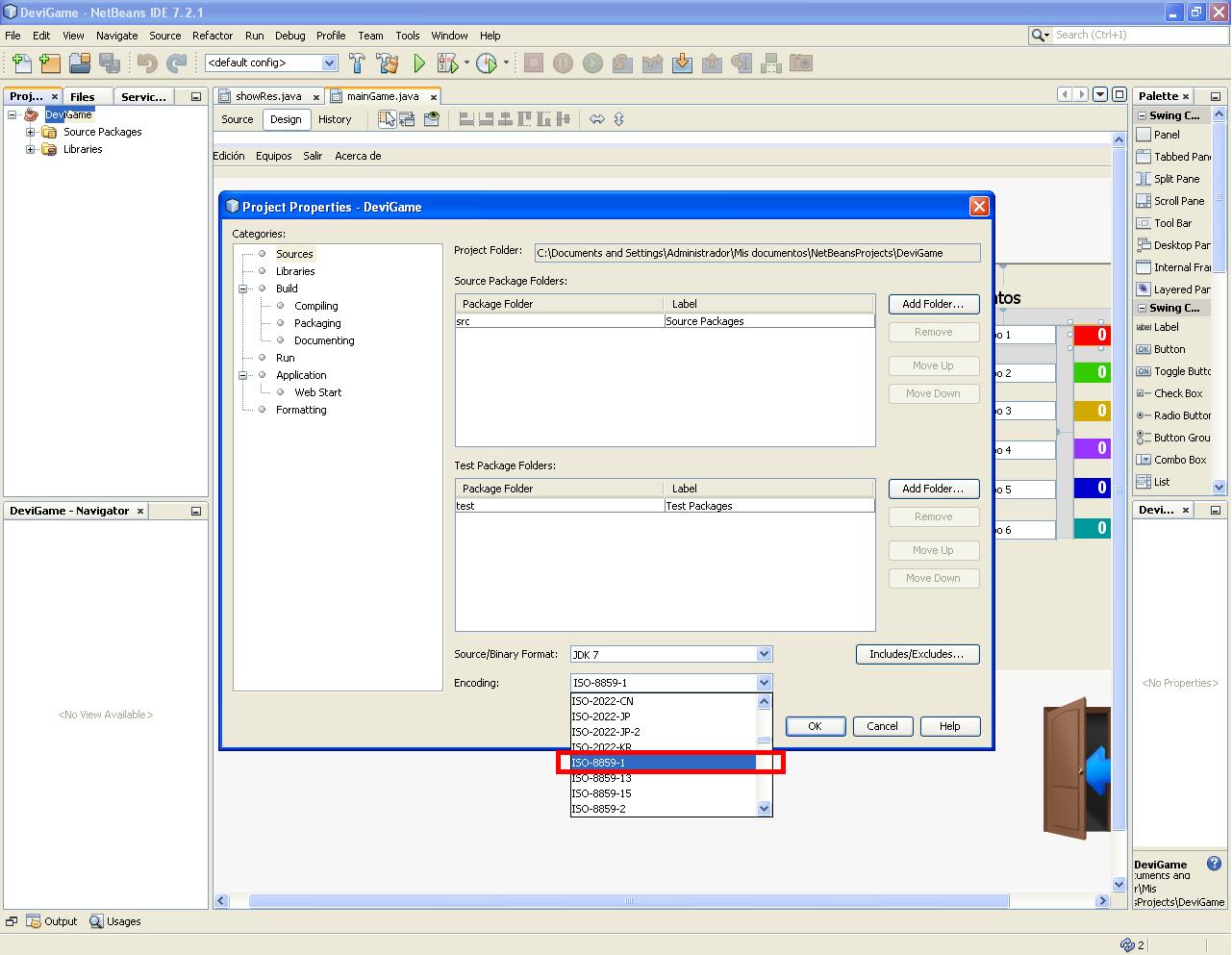
Al realizar algunos programas en Java con Netbeans, me aparecía un error, y es que al intentar leer caracteres especiales, acentos o la letra ñ daba fallo. Este problema es debido a la codificación de caracteres de Netbeans (Encodig), por defecto pone la codificación UTF-8 y hay que cambiarla a ISO-8859-1. Abajo del artículo os dejo la definición de la codificación de caracteres.
Hacer estos pasos en netbeans:

1.- Si ya se tiene abierto el proyecto en Netbeans, click secundario en el titulo del proyecto en el Navegador de Proyectos y elegir la opción "Properties".


2.- Hasta abajo viene el Encoding aqui viene por defecto el UTF-8, solamente entre las opciones buscar y seleccionar la codificación ISO-8859-1, es equivalente al ASCII. Eso es todo, con esto los problemas de codificación de caracteres deben estar resueltos.


Formatos:

UTF-8 (8-bit Unicode Transformation Format) 

Es un formato de codificación de caracteres Unicode e ISO 10646 utilizando símbolos de longitud variable.  Sus características principales son:
  • Es capaz de representar cualquier carácter Unicode.
  • Usa símbolos de longitud variable (de 1 a 4 bytes por carácter Unicode).
  • Incluye la especificación US-ASCII de 7 bits, por lo que cualquier mensaje ASCII se representa sin cambios.
  • Incluye sincronía. Es posible determinar el inicio de cada símbolo sin reiniciar la lectura desde el principio de la comunicación.
  • No superposición. Los conjuntos de valores que puede tomar cada byte de un carácter multibyte, son disjuntos, por lo que no es posible confundirlos entre sí.
Estas características lo hacen atractivo en la codificación de correos electrónicos y páginas web.

ISO 8859-1 


Es una norma de la ISO que define la codificación del alfabeto latino, incluyendo los diacríticos (como letras acentuadas, ñ, ç), y letras especiales (como ß, Ø), necesarios para la escritura de las siguientes lenguas originarias de Europa occidental.

Espero que os sirva,

Saludos!!!!

Tipos de notación y estilo de programación. Formas de nombrar a las variables, funciones, ...

Notación y estilo en programación

Algunas personas no tienen en cuenta el estilo cuando escriben sus programas, resulta curioso, que esas mismas personas son a menudo las primeras en quejarse cuando reciben un programa escrito por otro y que resulta incomprensible. Para mejorar la legibilidad del código, es importante tener presentes unas pocas normas de estilo, que pueden variar según el lenguaje que se use. Vamos a repasarlas en este artículo.

Notaciones para identificadores

En programación, un identificador es un nombre que el programador asigna a una variable, un subprograma (función/procedimiento o método), a una estructura o a una clase. La mayor parte de lenguajes de programación admiten letras, números y el caracter _ en sus identificadores, con la condición de que no pueden empezar con un número. A parte de esto, permiten al programador elegir la notación que mas le convenga. Algunos lenguajes, sugieren explícitamente una notación determinada, como Java y la notación Camel. Sea cual sea la notación que se elija, es conveniente mantenerla en un mismo programa.

Una de las recomendaciones mas importantes de la programación con estilo, es usar nombres cortos en identificadores locales, y nombres largos y descriptivos en identificadores globales. Normalmente se usarán verbos activos (getXX, setYY, parseZZ...) para subprogramas, y nombres descriptivos para variables, estructuras y clases. Estos nombres largos se forman habitualmente de mas de una palabra, y debido a que los lenguajes de programación no admiten el espacio en sus identificadores, hay que buscar alternativas para escribirlos.

Ignorar simplemente los espacios no es una buena opción, porque reduce la legibilidad del identificador: “end of file” → “endoffile”. En COBOL se eligió separar los identificadores con guiones: END-OF-FILE, sin embargo esta notación no es posible en los lenguajes actuales, ya que el guión se utiliza como operador de resta y no se admite en identificadores. Las notaciones mas utilizadas en la actualidad son las siguientes:

Notación Camel

La notación Camel consiste en escribir los identificadores con la primera letra de cada palabra en mayúsculas y el resto en minúscula: EndOfFile. Se llama notación “Camel” porque los identificadores recuerdan las jorobas de un camello. Existen dos variantes:
  • UpperCamelCase, CamelCase o PascalCase: en esta variante la primera letra también es mayúscula.
  • lowerCamelCase, camelCase o dromedaryCase: la primera letra es minúscula.
En el lenguaje Java, se usa la notación CamelCase en identificadores para clases, y dromedaryCase para métodos y variables. La notación Camel se utiliza también en publicidad y marcas comerciales: PlayStation, easyJet, ...

Notación C

Durante los años 1960s, con la estandarización del código ASCII, los primeros programadores de C y UNIX utilizaron el carácter _ como separador: end_of_file. Esta notación sigue siendo la mas utilizada en C y entornos UNIX. Los defensores de esta notación argumentan que es mas fácil de leer porque deja un espacio entre palabras, al contrario que Camel. Además, en algunos teclados es mas rápido de escribir el carácter _ que una mayúscula.

Notación Húngara

La notaión Húngara se basa en Camel, añadiendo al principio del identificador una secuencia de letras en minúscula, que indica alguna característica del identificador, como su tipo en el caso de variables. Por ejemplo:
  • iValue podría denotar una variable entera.
  • fValue una variable float.
  • frmPartner la instáncia de un formulario.

Notación para constantes

En muchos lenguajes de programación, se tiene la costumbre de denotar las constantes mediante identificadores en mayúsculas. En este caso la notación Camel no es aplicable y solo queda usar la notación C: END_OF_FILE, PI, EARTH_RADIUS, etc. Java recomienda esta notación para constantes, y en C/C++ siempre ha sido la notación mas usada.

Notación para miémbros privados

En lenguajes como JavaScript, sin soporte directo a la orientación a objetos, donde no existe la posibilidad de declarar miembros privados, se suele usar el carácter _ delante del identificador que se considera “privado”: _private_member. Se trata de una simple indicación para no usar el miembro de forma pública por error. En Python o en librerías C también se usa esta notación.

Referencias

Recursos de programación. Apuntes y ejercicios. C++, C,Java, Ajax, Modula, PHP, etc..

Buenas, buscando varios ejercicios resueltos sobre programación me he encontrado con la página www.cartagena99.com en la que tienen posteados muchísimos manuales, tutoriales, apuntes y ejercicios sobre múltiples lenguajes de programacion.

Os enlazo directamente a esos enlaces, pero os insto a que visitéis su web. En ningún caso los enlaces son nuestros.

(Ninguno de estos archivos están en nuestros servidores, simplemente son enlaces al sitio donde los tienen alojados. En caso de que culaquier archivo tenga copyright, eliminaremos inmediatamente su entrada).

Fuente: http://www.cartagena99.com/recursos/recursos_programacion.php
Abrir
Recurso

Conectar Oracle Forms + Oracle Database XE (Express Edition) en Windows


Tras mucho buscar para poder conectarme desde Oracle Forms con la base de datos Oracle Database XE, al fin lo he conseguido. A continuación explico los pasos que he seguido para ello con la finalidad de que pueda ser de ayuda para muchos otros:
1. Instalar Oracle Developer Suite 10g
2. Instalar Oracle Database 10g Express Edition
3. Copiamos al portapapeles (ctrl + c) el contenido del fichero tnsnames.ora del directorio C:\oraclexe\app\oracle\product\10.2.0\server\NETWORK\ADMIN (si instalamos Oracle Oracle Database 10g Express Edition en C:\oraclexe )
4. Pegamos el contenido anterior al final del documento tnsnames.ora del directorio C:\DevSuite_Home_1\NETWORK\ADMIN\ (o en el que tengamos instalado Oracle Developer Suite 10g).
5. Ya podemos conectarnos desde Oracle Developer Suite 10g a la base de datos. Por ejemplo, para conectarnos mediante Forms Developer, vamos a Inicio -> Todos los programas -> Oracle Developer Suite -> Forms Developer -> Start OC4J Instance y a continuación abrimos el Forms Builder. Para ello vamos a Inicio -> Todos los programas -> Oracle Developer Suite -> Forms Developer -> Forms Builder
Ya  sólo falta conectarnos con la base de datos. Para ello vamos a Archivo -> Conectar o bien pulsamos “ctrl +j” . Nos aparecerá una nueva ventanita. En ella introducimos los datos necesarios:
  • Usuario: system
  • Contraseña: la contraseña que definimos.
  • Base de Datos: XE

Instalar oracle suite developer 10g Froms y Reports en Windows 7

Para las personas que iniciamos en el ámbito del desarrollo de sistemas para la plataforma Oracle es indispensable contar con  la instalación de Oracle Developer Suite 10g, en esta ocación escribo una guía para su instanalación  en el sistema operativo windows 7 deberemos seguir con los siguientes pasos:
  • Cambiar la memoria virtual de windows ir al explorador dar click con el boton derecho sobre Equipo, luego click en propiedades, localizar en el panel izquierdo "configuración avanzada del sistema", ir a la opcion opciones avanzadas; ver el cuadro que dice "efectos visuales, programación del procesador..." click en configuración. Seguido deberá verse una ventana con opciones, ir a la pestaña o tab que dice "opciones avanzadas", click en el botón cambiar. Una vez que llegamos a esta sección debemos seleccionar tamaño personalizado e ingresar los valores para los cuadros tamaño inicial (MB) = 256 y tamaño máximo (MB) = 1535, realizar esto mismo para las demas unidades que se tengan.
  • Descargar los ficheros .zip de Oracle: ds_windows_x86_101202_disk1.zip y también, ds_windows_x86_101202_disk2.zip ir a http://otn.oracle.com, una vez que los tenemos en nuestro disco duro se deberán desempacar o descomprimir, a continuación localiza en la carpeta donde hayamos desempaquetado (por ejemplo: c:\oracle\disk1), click con el botón derecho en setup.exe ir propiedades->compatibilidad cambiar por ejecutar como windows xp (service pack 3).
  • Seguido ejecutar el fichero setup.exe como administrador, dar click con el boton derecho ir a "jecutar como administrador".
  • empezará la instalación de Oracle Developer Suite, seleccionar en tipo de instalación completa.
  • Cuando la instalación pida un servidor de correo saliente, se puede dejar en blanco puesto que es opcional
Para finalizar la instalación tendremos en explorador de windows, ir configuración avanzada del sistema, seguido de opciones avanzadas, click en variables de entorno, agregar una nueva variable que se llama FORMS_PATH misma que contendra el path de la instalación del producto Oracle Forms, por ejemplo: c:\oraclehome1\forms, esto evitara que tengas problemas para encontrar algunas librerias de forms, si programas forms para Oracle Applications, entonces necesitarás un directorio de librerias, la variable FORMS_PATH, podria ser con valorc:\oraclehome1\forms; c:\oracleghome1\forms\library.
es opcional pero buena idea tener accesos directos en el escritorio de start OC4J instance yshutdown OC4j instance.
si desarrollas en oracle forms, tendras que ejecutar oracle forms builder, cambiar en el menu edit/preferences. ir a la opcion runtime y el cuadro de application server url ingresar el valor de la url que tenga tu maquina. ejemplo: http://amosqueda-pc:8889/forms/frmservlet?config=jpi, con esto evitas que el internet explorer se cierre al ejecutar las formas que desarrolles. en general tienes que seguir http://nombre_mi_maquina:8889/forms/frmservlet?config=jpi


En caso de que al instalar se quede colgada la instalación o no comience deberás instalarlo desde el usuario ADMINISTRADOR de Windows. Si no lo tienes activo sigue este enlace en este mismo blog.


http://jabatogames.blogspot.com.es/2012/06/activar-usuario-administrador-en.html

Configurar Eclipse - C / C++ y SDL

Este tutorial explica como instalar y configurar Eclipse para desarrollar con C/C++ y SDL.

1.- Instalar Eclipse

Instalar el Eclipse es tan fácil como:
a) Ir a la direccion: http://www.eclipse.org/downloads/index.php
b) Pinchar en Download now: Eclipse SDK 3.1.1 y elegir el mirror que nos guste.
c) Una vez descargado el zip, lo descomprimimos por ejemplo en C:\eclipse
d) Ejecutamos el eclipse.exe
f) Para cerrar la ventana de bienvenida pinchamos en la flecha que hay arriba a la derecha.

2.- Instalar CDT

El CDT es el plugin de eclipse que nos permite desarrollar en C/C++. Los pasos para instalarlo son:
a) En el eclipse, pinchar en Help -> Software updates -> Find and install...
b) Seleccionamos "Search for new features to install" y le damos a Next.
c) Pinchamos el botón "New Remote Site..."
d) En nombre ponemos CDT, y en URL ponemos http://download.eclipse.org/tools/cd...ses/eclipse3.1
e) Nos aseguramos de que está marcado el check del CDT en la lista y pichamos Finish.
f) Seguimos los pasos que se nos indican (acuerdo de licencia, etc).
g) Reiniciamos el Eclipse (nos pedirá que lo hagamos al finalizar la instalación)
h) Abrimos la perspectiva de C/C++:
----- h1) Pinchar en Window -> Open Perspective -> Other...
----- h2) Seleccionar C/C++ en la lista y OK.

3.- Instalar Cygwin

Esto es lo que incluirá el compilador, debugger, linker, etc...
a) Descargamos en instalador de http://cygwin.com/setup.exe
b) Lo ejecutamos. En la segunda ventana selecionamos "Install from internet"
c) En Root directory metemos donde queremos instalarlo, por ejemplo c:\cygwin
d) En Install For seleccionamos "All Users" y en Default Text File Type "Unix / Binary"
e) En la siguiente ventana metemos la ruta donde queremos descargar los paquetes, por ejemplo c:\cygwin\paquetes
f) En la siguiente ventana seleccionamos "Direct Connection"
g) Esperamos a que se descargue la lista de mirrors y elegimos el que más nos guste.
h) Esperamos a que se descargue la lista de paquetes.
i) En la lista desplegamos la rama Base y marcamos la columna BIN en todos los que nos permita.
j) Hacemos lo mismo con la rama Devel y pinchamos en Siguiente. Esto llevará unos minutos.
k) Una vez que esté todo instalado, tenemos que modificar el PATH. Nos vamos a Panel de Control -> Sistema -> Opciones Avanzadas -> Variables de Entorno
l) Si está la variable "Path" en la lista la pinchamos y le damos a modificar, incluyendo la carpeta bin del directorio del cygwin, separado de una coma del resto: Por ejemplo quedaría algo así:

C:\Archivos de programa\CVSNT\;C:\WINDOWS\Microsoft.NET\Framework \v1.1.4322;C:\cygwin\bin

m) Si la variable no exitiese la creamos y le damos el valor C:\cygwin\bin (o la que hayamos elegido al instalar el cygwin).

4.- Incluir librerías SDL

Para compilar los proyectos SDL necesitamos poner las librerías en el lugar apropiado donde las encuentre el compilador.

a) Primero las descargamos de http://www.libsdl.org/download-1.2.php, al final de la lista, en "Development Libraries" seleccionamos la segunda de Win32 -> SDL-devel-1.2.9-mingw32.tar.gz (Mingw32)

b) Descomprimimos el zip una vez descargado.
c) De la carpeta bin, copiamos el SDL.dll a C:\cygwin\bin
d) De la carpeta lib copiamos los 4 archivos a C:\cygwin\lib\gcc-lib\i686-pc-mingw32\3.3.3
e) De la carpeta include copiamos todo a C:\cygwin\usr\include


5.- Crear nuevo proyecto

Existen 2 tipos de proyectos: Standard y Managed. En el primero somos nosotros los que decidimos el Makefile, en el segudo es el Eclipse el que hace el Makefile según nuestras configuraciones. Como esto es un tutorial básico, iremos por lo facil, el Managed (aunque si estamos haciendo un port que ya tenga un Makefile, o queremos hacerlo nosotros mismos, mejor standard).

a) En eclipse, abrimos la perspectiva de C/C++, si no la tenemos ya abierta (ver paso 2.h)
b) Pinchamos en el menú File -> New -> Managed Make C++ Proyect (podemos elegir el C si lo deseamos)
c) Le damos un nombre al proyecto y opcionalmente elegimos la ruta
d) Podemos darle a Next para ver las siguientes pantallas de configuración, pero como no vamos a cambiar nada, le damos a Finish en esta o en las siguientes.
f) Ahora en la vista de proyectos habrá una carpetita azul con el nombre de nuestro proyecto. Clic derecho y Properties
g) Pinchamos en el menú "C/C++ Build" en la parte izquierda de la ventana
h) En la pestaña "Tool Settings", Pinchamos en la subopción "Libraries" de "GCC C Linker"
i) En los dos recuadros de la derecha, en el de arriba pinchamos en Add (icono con signo + en verde)
j) Escribimos "SDLmain" (sin comillas) y OK.
k) Volvemos a dar a Add y añadimos "SDL" (sin comillas).
en el recuado de abajo pinchamos también en Add, pinchamos en Browse y buscamos la siguiente ruta: "C:\cygwin\lib\gcc-lib\i686-pc-mingw32\3.3.3" (dependiendo de donde hayamos instalado el cygwin.
l) Pinchamos en Apply para guardar los cambios, pero no cerramos la ventana.
m) En el desplegable que hay arriba con el texto "Configuration: " a la izquierda, selecionamos la otra opcion (si tenemos Debug, seleccionamos Release o viceversa).
n) Repetimos los pasos de h a k y pinchamos en OK.