Mostrando entradas con la etiqueta Netbeans. Mostrar todas las entradas

Java Netbeans - No lee ni imprime ñ, caracteres especiales, acentos. Codificación de caracteres. UTF-8 o ISO-8859-1

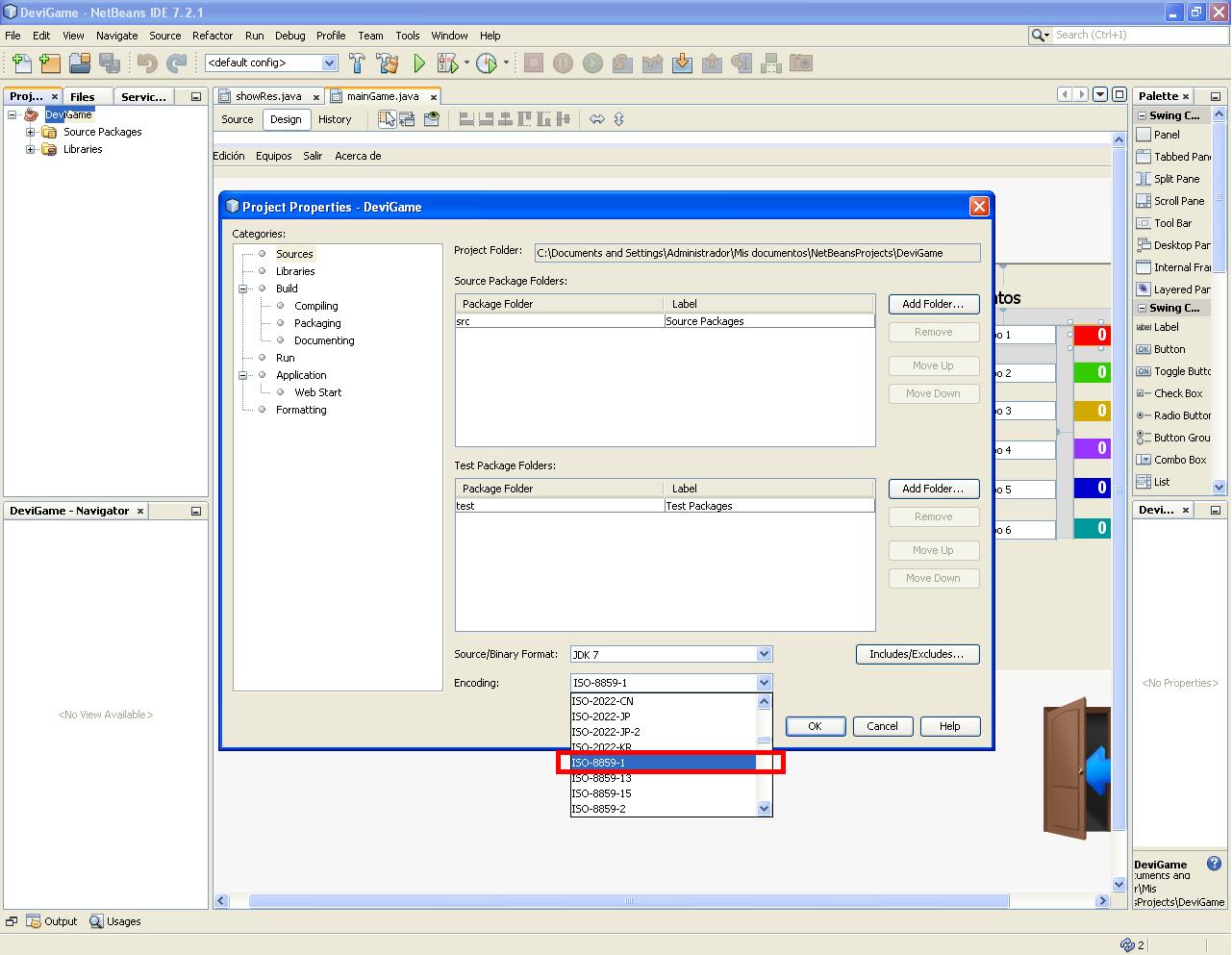
Al realizar algunos programas en Java con Netbeans, me aparecía un error, y es que al intentar leer caracteres especiales, acentos o la letra ñ daba fallo. Este problema es debido a la codificación de caracteres de Netbeans (Encodig), por defecto pone la codificación UTF-8 y hay que cambiarla a ISO-8859-1. Abajo del artículo os dejo la definición de la codificación de caracteres.
Hacer estos pasos en netbeans:

1.- Si ya se tiene abierto el proyecto en Netbeans, click secundario en el titulo del proyecto en el Navegador de Proyectos y elegir la opción "Properties".


2.- Hasta abajo viene el Encoding aqui viene por defecto el UTF-8, solamente entre las opciones buscar y seleccionar la codificación ISO-8859-1, es equivalente al ASCII. Eso es todo, con esto los problemas de codificación de caracteres deben estar resueltos.


Formatos:

UTF-8 (8-bit Unicode Transformation Format) 

Es un formato de codificación de caracteres Unicode e ISO 10646 utilizando símbolos de longitud variable.  Sus características principales son:
  • Es capaz de representar cualquier carácter Unicode.
  • Usa símbolos de longitud variable (de 1 a 4 bytes por carácter Unicode).
  • Incluye la especificación US-ASCII de 7 bits, por lo que cualquier mensaje ASCII se representa sin cambios.
  • Incluye sincronía. Es posible determinar el inicio de cada símbolo sin reiniciar la lectura desde el principio de la comunicación.
  • No superposición. Los conjuntos de valores que puede tomar cada byte de un carácter multibyte, son disjuntos, por lo que no es posible confundirlos entre sí.
Estas características lo hacen atractivo en la codificación de correos electrónicos y páginas web.

ISO 8859-1 


Es una norma de la ISO que define la codificación del alfabeto latino, incluyendo los diacríticos (como letras acentuadas, ñ, ç), y letras especiales (como ß, Ø), necesarios para la escritura de las siguientes lenguas originarias de Europa occidental.

Espero que os sirva,

Saludos!!!!

Ejemplos consultas con Java y Mysql

Instalación de MySQL en Windows

No pretendo dar un tutorial completo para instalar MySQL. Símplemente contar el proceso de instalción que yo he seguido y que me ha funcionado bien para poder conectarme con MySQL desde java. No entro en demasiados detalles, puesto que la instalación en windows se hace prácticamente sola y no es necesario tocar casi nada de las opciones por defecto.


Descarga del programa:

Lo primero, descargarse MySQL de algún sitio. Yo lo he hecho de aqui: http://dev.mysql.com/get/Downloads/MySQL-4.1/mysql-4.1.10a-win32.zip/from/pick#mirrors
El fichero es un .zip con un Setup.exe dentro. Lo desempaqueto (aunque no hace falta) para tener el .exe más a mano.

Instalación:

Ejecuto el Setup.exe. Me sale una ventana que me permite elegir instalación por defecto o personalizada. Elijo instalación a medida, más que nada por ir viendo que opciones.
Aparece un arbol con las cosas a instalar. Dejo lo que viene por defecto, aunque veo que se pueden instalar ficheros de cabecera .h y librerías para poder acceder a MySQL desde C. Es un detalle a tener en cuenta. También elijo el directorio de instalación.
Pregunta si quiero configurar MySQL durante la instalación. Le contesto que sí. Selecciono "configuración detallada", que es la que viene por defecto.
Me da a elegir tres posibles tipos de máquina en la que instalar MySQL. Elijo la opción de máquina para desarrollo, que es la opción por defecto. Supuestamente el servidor MySQL en una máquina de desarrollo se configura de forma que consuma pocos recursos.
Me da a elegir el tipo de base de datos. Elijo base de datos multifuncional.
Me da a elegir la ubicación de las tablas de la base de datos. Dejo el directorio por defecto.
Me da a elegir el número de conexiones que va a admitir la base de datos. Dejo DSS/OLAP, para pocas conexiones, que es la opción por defecto.
Habitlio acceso a través de tpc/ip que está marcado por defecto y con el puerto por defecto 3306
Juego de caracteres por defecto.
Elijo instalar con servicio de windows y que lo lance automáticamente, todo ello está por defecto.
Le marco, que no lo estaba, para que incluya en el path tanto el cliente como el servidor de MySQL, y asi poder llamarlo desde línea de comandos. Esto es necesario para que otros programas (por ejemplo, un servidor apache con php) encuentren las librerías de MySQL cuando las necesiten.
Elijo pasword de root y dejo el resto por defecto (no acceso en remoto al root y no creo cuenta anónima).
He tenido que conectar a internet para que no fallara en la última parte de la instalación. No sé muy bien si es porque MySQL intenta acceder a Internet para algo o símplemente, porque como se instala como servicio, tiene que abrir un puerto de escucha de internet.

Creación de una base de datos, una tabla y un registro de prueba

Aunque MySQL crea una base de datos de prueba que llama "test", decido crearme mi propia base de datos, con mi propia tabla y un registro en ella.
Una vez instalado, me voy al menú de " inicio", "programas", "mysql", "MySQL Server 4.1",  "MySQL Command Line Client". Me sale una ventanita negra que me pide el password y trata de acceder a internet. Supongo que como la como la conexión es a través de red, necesita el acceso a internet. Meto la password de root/administrador que puse al instalar y me sale un "prompt" de MySQL.
Voy a crear una base de datos, con una tabla y una entrada de datos para poder acceder desde java.
mysql> create database prueba;
mysql> use prueba;
mysql> create table persona (id smallint auto_increment, nombre varchar(60), nacimiento date, primary key(id));
mysql> insert persona values (NULL, 'Pedro', '1995-09-12');

Conectarnos con la base de datos

Una vez que java tiene el jar accesible y sabe dónde encontrarlo, ya podemos empezar con el código. Lo primero es conectarse con la base de datos.

Ejercicios Guiados de Java en Netbeans ( POO, SWING y Bases de datos)


Os pongo la colección de ejercicios totalmente guiados de Java bajo el IDE Netbeans. Espero que os sirva en vuestro aprendizaje.

Saludos!!!


Ya se puede descargar NetBeans 7 y con su traducción al español

Ya se puede bajar el NetBeans 7.0 Beta 2 con la traducción en español. 
En cuanto la pruebe os comentaré qué tal va.


Saludos.

Empaquetar una aplicación Java para distribuir, desde NetBeans

Uno de los tantos motivos por lo que utilizo NetBeans en lugar de otro IDE, es que utiliza la Apache Ant para compilar, crear .jar .war .ear, javadoc, etc.. prácticamente para todo, y solo usando un archivo .xml. Y lo mejor es que se puede personalizar el .xml a nuestro antojo.

En este post se va a explicar cómo empaquetar una aplicación Swing en un archivo .zip para ser distribuido a los usuarios finales.


¿Qué hace NetBeans?

Si al hacer una aplicación Swing con NetBeans utilizamos diversas bibliotecas adicionales, el IDE nos puede crear una carpeta lista para distribuir a los usuarios incluyendo todas los .jars necesarios. Para ello hacemos clic derecho sobre el ícono del proyecto y seleccionamos "Build" (o Clean and Build)

 Al hacer esto, el NetBeans compila, y construye la carpeta "dist" para distribuir. Esta carpeta se encuentra en la misma carpeta del proyecto. Podemos verla en el panel "Files" del NetBeans (Teclas Ctrl+2)
Ahora bien ¿qué hacemos con ese .jar? En el README.TXT lo explica. Pero NetBeans también lo dice en el panel "Output" (Ctrl+4) después de construir la aplicación.

"Para ejecutar esta aplicación desde la línea de comandos sin usar Ant, intente:..." y luego dice cuál es el comando que se tiene que hacer.

Si copiamos esa línea, abrimos la ventana del Símbolo del Sistema, y pegamos esa instrucción para ejecutarlo, pues nos ejecutará la aplicación sin problemas. Es más, se podría copiar a los usuarios finales este directorio "dist" y decirles que si quieren ejecutarlo hagan esto: abrir una ventana del Símbolo del Sistema, escribir esa instrucción  y listo.........creo que al usuario no le va a gustar hacer esto ¿Por qué no mejor hacer un programa que al hacer doble clic ya se ejecuté? Buena idea.

Crear un applet Java con NetBeans

Los applets Java son programas Java que pueden ejecutarse desde una página web. Es posible crearlos desde NetBeans de forma gráfica de forma similar a los programas de escritorio, es decir, utilizando formularios y colocando de forma visual los elementos que van a formar parte del programa.


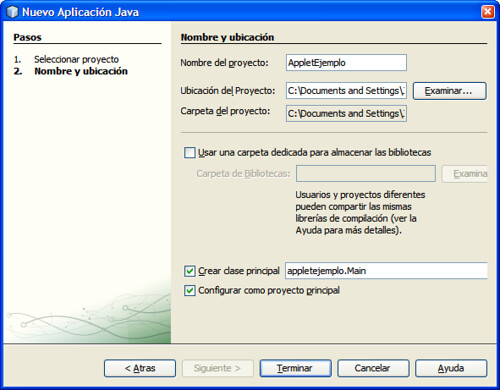
Para empezar, se debe crear una Aplicación Java de forma similar a la utilizada para las aplicaciones de escritorio:Archivo > Proyecto nuevo > Categoría Java > Aplicación Java.

Se indica el nombre del proyecto que se va a crear, así como la carpeta de destino, y así se termina con la creación del proyecto.
En el proyecto recién creado, hay que añadir un formulario JApplet sobre el que se añadirán los elementos que formarán la aplicación. Para ello se puede utilizar el menú contextual sobre el paquete utilizado, seleccionando la opción "Nuevo" y eligiendo la opción "Formulario JApplet" (si no se encuentra en la lista hay que buscarlo en la opción "Otro").


Videotutorial. Crear aplicaciones Java en NetBeans para Facebook

He encontrado una serie de videotutoriales de Java en Netbeans con vídeos bastantes interesantes. Os recomiendo el siguiente:

Crear aplicaciones Java para Facebook.


Saludos.

Apache Derby es ahora Java DB en Netbeans

Para crear aplicaciones Java de escritorio y que contengan acceso a bases de datos se puede utilizar el JAVA DB, (Derby Database).

Os dejo un par de enlaces de la web oficial con un par de ejemplos en Netbeans.

Crear la base de datos y las tablas:


Trabajar con ellas desde Java:


Saludos.

Manuales: Java con NetBeans y MySql con JDBC


NombreDescargar
Manual Iniciación código Java
Manual Conexiones BD
Manual Mail Java
Manual Excepciones
Manual POO
Manual Java IO
Manual Layout managers
Manual Servlets Básico
Manual Swing
Manual RMI
Manual Aprender Java como en 1º
Manual Curso de Java desde cero


 Fuente: Manuales

Video Tutorial Java + MySql

Descargar  Aquí el Enunciado del Ejemplo en PDF.

Como hacer una Aplicación con Java, MySql con Netbeans Parte I


Como hacer una Aplicación con Java, MySql con Netbeans Parte II 


Fuente: http://bernardoha.webcindario.com/alumnos.html

Vídeos Tutoriales de Java en Netbeans

NetBeans IDE es una aplicación de código abierto pensada paraescribir, compilar, depurar y ejecutar programas. Tiene soporte para crear interfaces gráficas de forma visual, crear aplicaciones para móviles, desarrollar aplicaciones web … y además estas funcionalidades son ampliables mediante instalación de paquetes adicionales. NetBeans IDE se conoce como la solución más completa para programar en Java.
Para empezar a trabajar con esta aplicación lo primero que tendremos que hacer es descargarla, la encontraremos disponible en la página oficial y de forma gratuita para GNU/Linux, Windows, Mac OS X y Solaris.
El tutoríal fue creado por Dementexmaster y publicado en su canal de Youtube, son un total de 18 vídeos que podrás ir viendo en el siguiente reproductor:

Tutorial Java en Netbeans 6.0

Os adjunto también un pequeño tutorial para usar JAVA desde Netbeans, así como unos ejemplos y resumen de su sintaxis.


Manual Java en Netbeans 6.0

Saludos!!!